Gestion des acteurs
Vérification des conflits Clay (3C) pour les acteurs
La vérification des conflits Clay (3C) pour les acteurs identifie les relations actuelles et passées entre vos employés et d'autres acteurs de l'arbitrage international. 3C détecte deux types de relations.
- Relation directe
- Une relation directe, marquée par l'icône , signifie que deux individus ou cabinets en question ont été impliqués dans la même affaire.
- Relation indirecte
- Une relation indirecte, marquée par l'icône , signifie que le cabinet (actuel ou ancien) d'un individu en question, ou d'autres individus qui ont travaillé ou travaillent pour le cabinet en question, ont été impliqués dans la même affaire.
Suivez les instructions ci-dessous pour effectuer une vérification des conflits :
-
Cliquez sur Acteurs en haut de la page.

-
Vous verrez la liste des acteurs existants. Cliquez sur Vérification des conflits Clay en bas de la page.

-
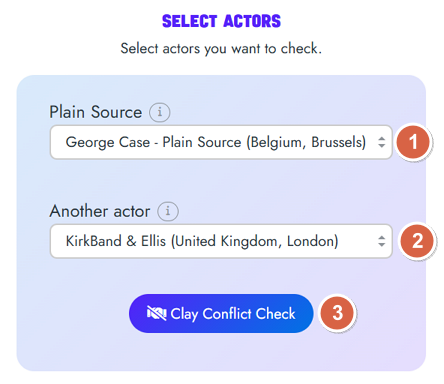
Vous verrez le formulaire Sélectionner les acteurs.
- Sélectionnez le nom de l'employé dans la liste des employés de votre cabinet.
- Sélectionnez le nom de l'acteur que vous souhaitez vérifier. L'acteur peut être un individu, un cabinet ou une organisation.
- Cliquez sur le bouton Vérification des conflits Clay.
Sujets connexes :
Vérification des conflits Clay (3C) pour les affaires
Créer un acteur
Il existe quatre types d'acteurs : Individu, Cabinet, Organisation et État. Les individus peuvent être ajoutés aux cabinets en tant qu'employés du cabinet.
Pour créer un acteur, vous devez suivre les étapes ci-dessous.
-
Cliquez sur Acteurs en haut de la page.
-
Vous verrez la liste des acteurs existants. Cliquez sur Nouvel acteur en bas de la page.

- Remplissez le formulaire de l'acteur et cliquez sur le bouton Nouvel acteur en bas du formulaire.
Formulaire de nouvel acteur
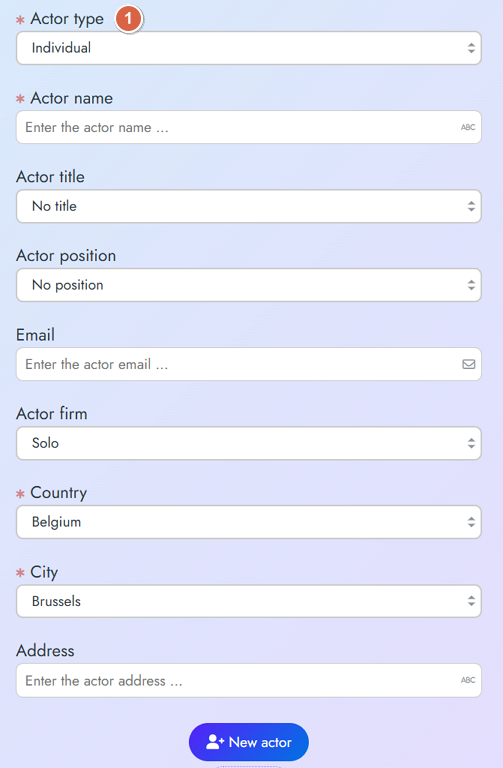
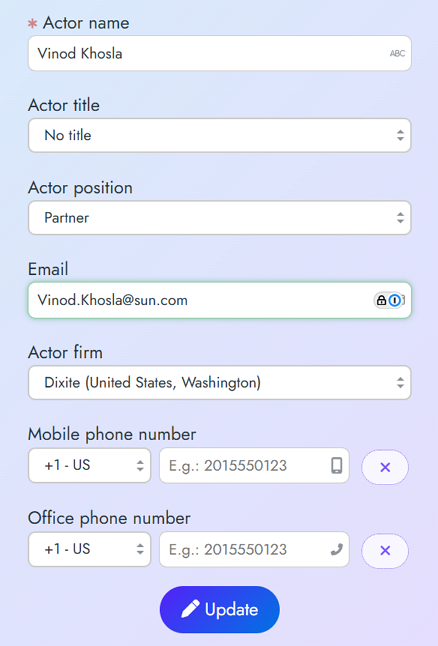
- Type d'acteur
- Il existe quatre types d'acteurs : Individu, Cabinet, Organisation et État. Si vous créez un Cabinet ou une Organisation, vous pourrez ultérieurement y ajouter des Individus associés. Veuillez noter que la catégorie Organisation est réservée exclusivement aux institutions. Toute autre entité que vous souhaitez ajouter doit être créée en tant que Cabinet, même si ce n'est pas techniquement un cabinet. Sinon, vous ne pourrez pas l'ajouter en tant qu'acteur dans votre affaire.
- Nom de l'acteur
- Le nom de l'acteur. Si vous sélectionnez État comme Type d'acteur, vous n'avez pas besoin de saisir le nom de l'acteur, il est défini automatiquement au nom du pays.
- Titre de l'acteur
- Applicable uniquement au type d'acteur Individu. Ce sera utile pour rechercher et filtrer les acteurs ultérieurement.
- Poste de l'acteur
- Applicable uniquement au type d'acteur Individu. Ce sera utile pour rechercher et filtrer les acteurs ultérieurement.
- L'adresse email professionnelle de l'acteur.
- Cabinet de l'acteur
- Sélectionnez le nom du cabinet pour lequel l'acteur travaille.
- Pays
- Sélectionnez le pays où réside l'acteur. Si l'acteur est un cabinet, c'est le pays où le cabinet a son siège.
- Ville
- Sélectionnez la ville où réside l'acteur. Si l'acteur est un cabinet, c'est la ville où le cabinet a son siège.
- Adresse
- Saisissez l'adresse de l'acteur, le quartier, la rue et le numéro du bâtiment. N'incluez pas le pays et la ville.
Mettre à jour un acteur
Pour mettre à jour un acteur existant :
-
Cliquez sur Acteurs en haut de la page.
-
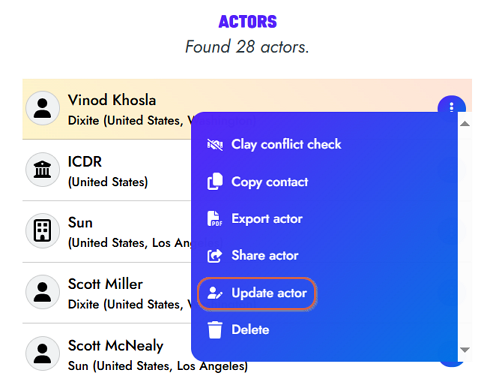
Vous verrez la liste des acteurs existants. Recherchez l'acteur et
cliquez sur Mettre à jour l'acteur.
-
Vous verrez le formulaire de mise à jour de l'acteur. Modifiez/changez les champs selon les besoins et cliquez sur le bouton Mettre à jour.
Rechercher des acteurs
Il existe deux types de recherches : la Recherche rapide et la Recherche avancée.
Recherche rapide
La Recherche rapide est le moyen le plus simple de rechercher des acteurs.
-
Cliquez sur Acteurs en haut de la page.
-
Effectuez la recherche :
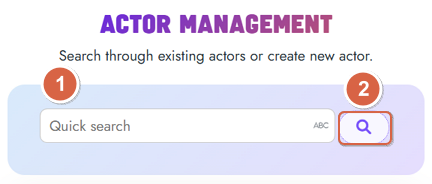
- Dans le champ de texte Recherche rapide, saisissez le nom de l'acteur que vous recherchez. La Recherche rapide complète automatiquement le nom.
- Cliquez sur le petit bouton, à côté du champ de texte Recherche rapide.
Recherche avancée
La Recherche avancée vous permet de rechercher des acteurs en utilisant plusieurs filtres.
-
Cliquez sur Acteurs en haut de la page.
-
Cliquez sur le lien Recherche avancée.

-
Sélectionnez vos critères de recherche et filtres :
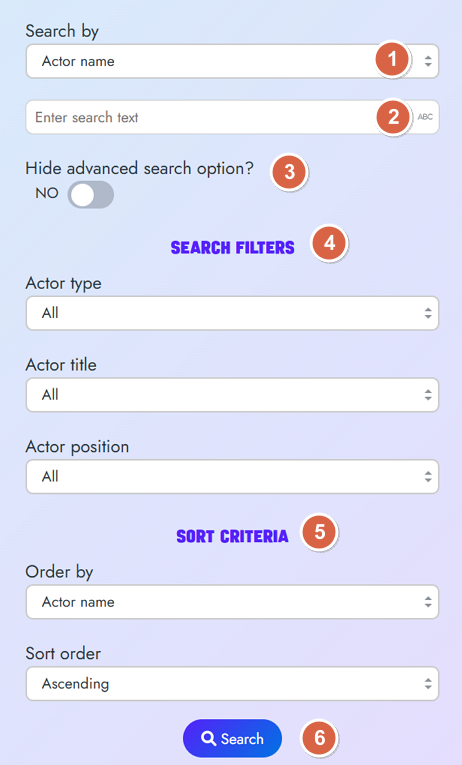
- Dans le menu déroulant Rechercher par, indiquez si vous souhaitez rechercher par Nom de l'acteur ou Email de l'acteur.
- Dans le champ Texte de recherche, saisissez le nom de l'acteur ou l'email de l'acteur que vous recherchez.
- Définissez l'option Masquer l'option de recherche avancée ? sur Non.
- Sélectionnez vos filtres de recherche incluant Type d'acteur, Titre de l'acteur, et Poste de l'acteur.
- Sélectionnez vos critères de tri. Par défaut, le résultat de la recherche est trié par nom d'acteur par ordre croissant.
- Cliquez sur le bouton rechercher.
Sujets connexes :
Rechercher des affaires
Ajouter une relation parent et filiale
La relation parent et filiale relie un cabinet (ou une société) donné à son cabinet parent. Elle est également utile pour créer des relations entre une société holding et ses filiales.
-
Cliquez sur Acteurs en haut de la page.
-
Vous verrez la liste des acteurs existants. Recherchez l'acteur et
cliquez sur Mettre à jour l'acteur.
-
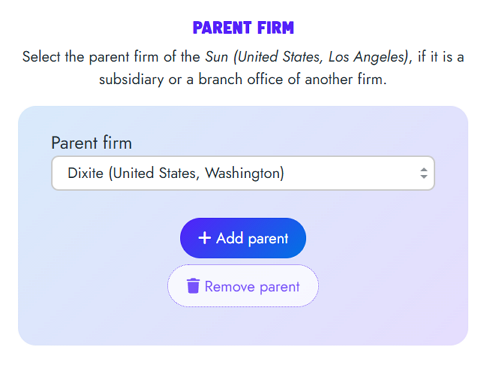
Vous verrez le formulaire Cabinet parent en bas de la page.
Sélectionnez le Cabinet parent dans le menu déroulant et cliquez sur le bouton Ajouter un parent
Ajouter des employés à un cabinet existant
Pour ajouter des employés à un cabinet existant, suivez les étapes ci-dessous :
-
Cliquez sur Acteurs en haut de la page.
-
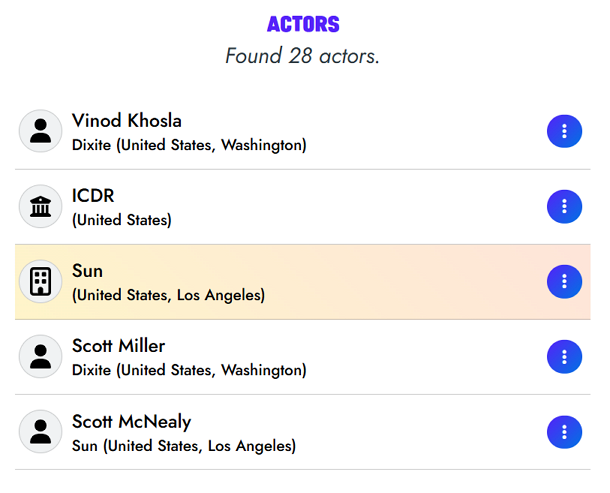
Vous verrez la liste des acteurs existants. Cliquez sur le cabinet auquel vous souhaitez ajouter des employés.
-
Vous verrez la page Aperçu de l'acteur. Cliquez sur le bouton Ajouter des employés en bas de la page.

-
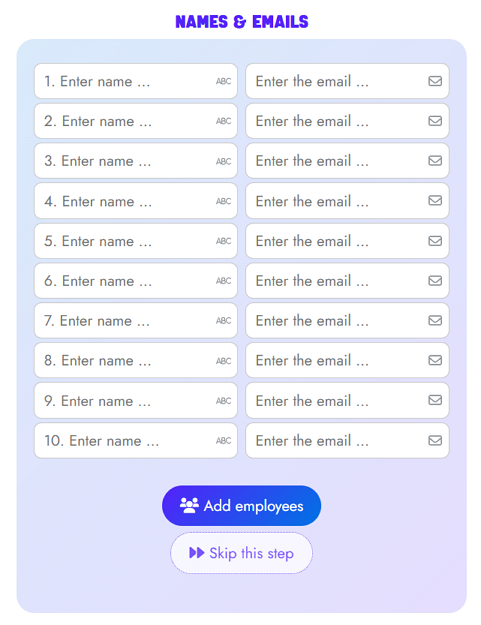
Remplissez les noms et éventuellement les emails des employés, puis cliquez sur le bouton Ajouter des employés.
Déplacement d'un employé d'un cabinet à un autre
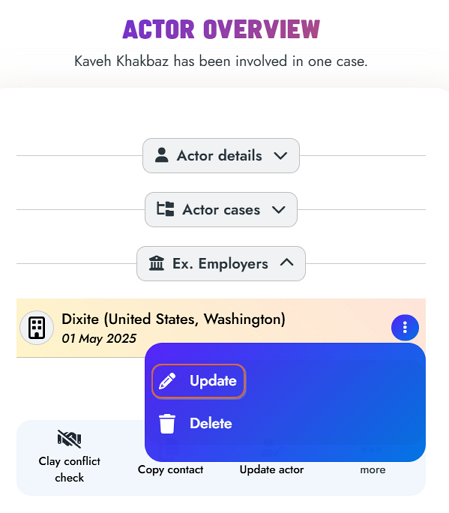
Lorsqu'un employé d'un cabinet passe à un autre cabinet, vous pouvez suivre le déplacement en mettant à jour l'acteur correspondant. À titre d'exemple, prenons un acteur appelé Kaveh Khakbaz. Il travaillait pour le cabinet Dixite et a changé d'emploi et est passé à un autre cabinet, Plain Source.
Pour mettre à jour le déplacement de l'acteur (employé) de l'ancien cabinet vers le nouveau cabinet, suivez les étapes suivantes :
-
Cliquez sur Acteurs en haut de la page.
-
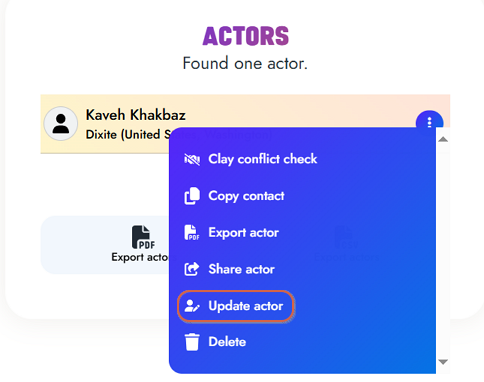
Vous verrez la liste des acteurs existants. Recherchez l'acteur et
cliquez sur Mettre à jour l'acteur.
-
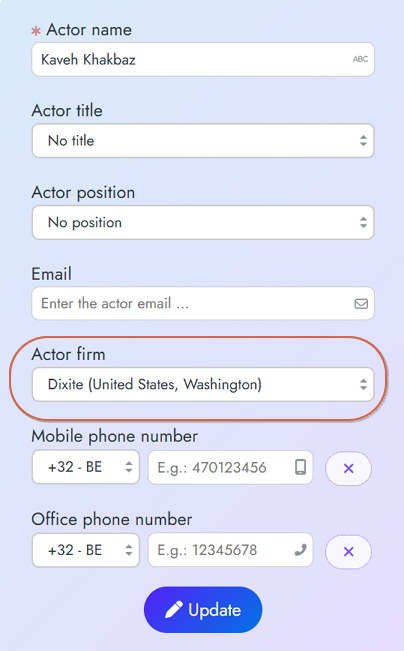
Le champ Cabinet de l'acteur indique le nom du cabinet pour lequel l'acteur travaillait.
Dans le menu déroulant, sélectionnez le nom du nouveau cabinet pour lequel l'acteur travaille actuellement,
et cliquez sur le bouton Mettre à jour.
-
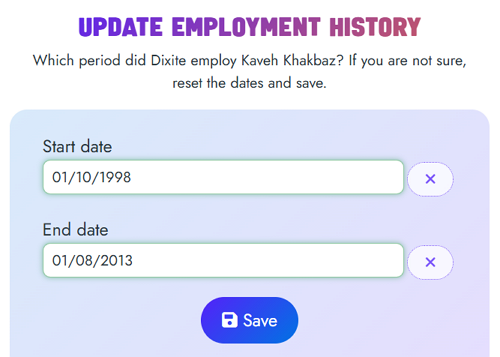
Vous verrez la page Aperçu de l'acteur incluant la section Ex. Employeurs. Cette
section liste les anciens employeurs de l'employé. Sélectionnez le bouton Mettre à jour, pour ajuster la
période d'emploi de l'employé.
-
Ajustez la Date de début et la Date de fin, puis cliquez sur le bouton Enregistrer.