Gestion des dossiers
-
Vérification des conflits Clay (3C) pour le dossier
-
Créer un dossier
-
Mettre à jour un dossier
-
Rechercher des dossiers
-
Lier des acteurs au dossier
-
Délier des acteurs du dossier
-
Désactiver des acteurs du dossier
-
Modifier le rôle d'un acteur dans un dossier donné
-
Ajouter un dossier aux favoris
-
Supprimer un favori
Vérification des conflits Clay (3C) pour le dossier
La vérification des conflits Clay (3C) pour le dossier détecte automatiquement les conflits d'intérêts. Il s'agit d'une mise en œuvre unique des Directives de l'IBA sur les conflits d'intérêts dans l'arbitrage international. 3C couvre deux types : la Liste rouge non renonçable et une partie de la Liste rouge renonçable.
- Liste rouge non renonçable
- comprend les situations découlant du principe primordial selon lequel nul ne peut être son propre juge. Par conséquent, l'acceptation d'une telle situation ne peut pas remédier au conflit.
- Liste rouge renonçable
- couvre les situations qui sont sérieuses, mais pas aussi graves que celles incluses dans la Liste rouge non renonçable.
Pour vérifier les conflits d'intérêts pour un dossier donné, vous devez suivre les étapes suivantes :
-
Cliquez sur Dossiers en haut de la page.

-
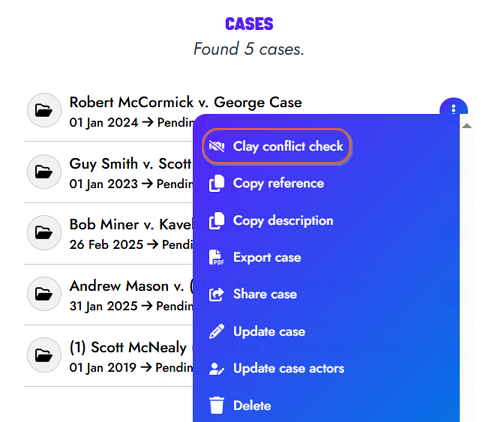
Vous verrez la liste des dossiers existants. Cliquez sur le bouton
du dossier que vous souhaitez vérifier, puis cliquez sur Vérification des conflits Clay
Sujets connexes :
Vérification des conflits Clay (3C) pour l'acteur
Créer un dossier
Avant de créer un dossier, assurez-vous que les acteurs du dossier ont été créés. Voir gestion des acteurs pour apprendre comment créer les acteurs du dossier.
Pour créer un dossier, vous devez suivre les étapes suivantes :
-
Cliquez sur Dossiers en haut de la page.
-
Vous verrez la liste des dossiers existants. Cliquez sur le bouton Nouveau dossier.

- Remplissez le formulaire du dossier et cliquez sur le bouton Nouveau dossier en bas du formulaire. Le formulaire du dossier contient deux parties : les informations de base et les informations supplémentaires, qui sont facultatives.
- Après avoir rempli le formulaire du dossier, vous accéderez à l'écran suivant où vous devrez lier les acteurs du dossier au dossier.
Informations de base du dossier
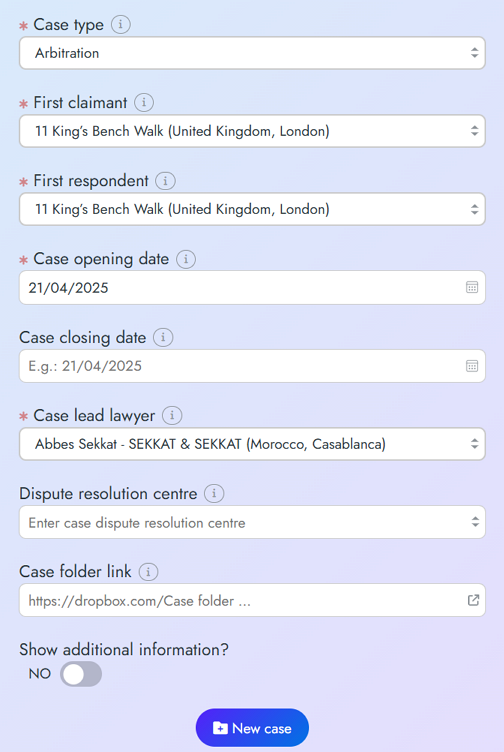
Remplissez les champs du formulaire.
- Type de dossier
- Selon le type de dossier, les champs du formulaire seront ajustés dynamiquement. Par exemple, pour le type Conseil juridique, le champ objet apparaîtra. Mais il n'est pas nécessaire d'indiquer le demandeur, le défendeur et le centre de résolution des litiges.
- Premier demandeur
- Sélectionnez le premier demandeur. Vous pourrez ajouter d'autres demandeurs à l'étape suivante, lors de l'ajout des acteurs du dossier.
- Premier défendeur
- Sélectionnez le premier défendeur. Vous pourrez ajouter d'autres défendeurs à l'étape suivante, lors de l'ajout des acteurs du dossier.
- Date d'ouverture du dossier
- La date à laquelle le dossier a été déposé. Également connue sous le nom de date de début.
- Date de clôture du dossier
- La date à laquelle le dossier a été conclu. Également connue sous le nom de date de fin. Si elle est laissée vide, Case Trove considère le dossier comme en cours.
- Avocat principal du dossier
- Le nom de l'avocat (conseil) qui est en charge du dossier.
- Centre de résolution des litiges
- Si vous ne trouvez pas le Centre de résolution des litiges (CRL) que vous recherchez, veuillez nous envoyer un e-mail à support@casetrove.com avec le nom et le pays du CRL. Nous l'ajouterons au système immédiatement.
- Lien vers le dossier du dossier
- Le lien en ligne (URL) vers le dossier où sont stockés les documents relatifs au dossier. Ceci est juste pour faciliter votre accès aux documents du dossier.
- Afficher les informations supplémentaires ?
- Si défini sur Oui, certains champs facultatifs supplémentaires sont affichés, voir le formulaire ci-dessous.
Informations supplémentaires du dossier
Par défaut, ce formulaire est masqué. Vous devez définir Afficher les informations supplémentaires en bas du formulaire de base du dossier, sur Oui, pour que ce formulaire soit affiché.
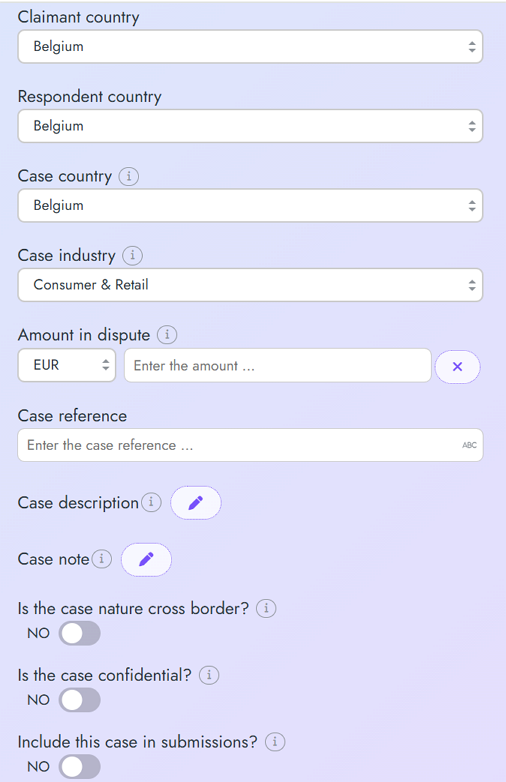
Les champs suivants sont facultatifs. Ils seront particulièrement utiles pour les exportations et les rapports de soumission de classements tels que Chambers and Partners et Legal 500.
- Pays du demandeur
- Le pays d'origine du demandeur principal.
- Pays du défendeur
- Le pays d'origine du défendeur principal.
- Pays du dossier
- Le pays d'origine du dossier.
- Secteur du dossier
- Le secteur du dossier peut être utilisé ultérieurement comme critère de recherche. Cette information doit être incluse dans les publications du dossier.
- Montant en litige
- Également appelé valeur totale de la transaction. Cette information doit être incluse dans les publications du dossier.
- Référence du dossier
- L'identifiant formel du dossier.
- Description du dossier
- Un bref résumé décrivant le dossier, qui sera utilisé dans les publications du dossier. Si laissé vide, Case Trove génère automatiquement une brève description pour le dossier.
- Note du dossier
- Utilisez la note pour les aspects procéduraux ou les particularités spécifiques du dossier. Ces notes ne seront pas incluses dans les publications du dossier.
- Le dossier est-il de nature transfrontalière ?
- Définissez sur Oui, si la juridiction du dossier est impliquée dans plus d'un pays. Cette information doit être incluse dans les publications du dossier.
- Le dossier est-il confidentiel ?
- Définissez sur Oui, si le dossier est de nature confidentielle. Cette information doit être incluse dans les publications du dossier, dans la section confidentielle des publications.
- Inclure ce dossier dans les soumissions ?
- Définissez sur Oui, si vous souhaitez que ce dossier soit inclus dans les publications de classements telles que Chambers and Partners et Legal 500.
Mettre à jour un dossier
Pour mettre à jour un dossier, vous devez suivre les étapes suivantes :
-
Cliquez sur Dossiers en haut de la page.
-
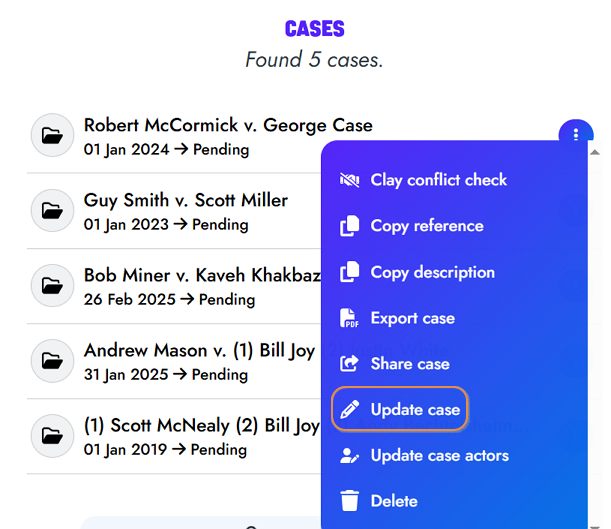
Vous verrez la liste des dossiers existants. Cliquez sur le bouton
du dossier que vous souhaitez mettre à jour, puis cliquez sur Mettre à jour le dossier.
-
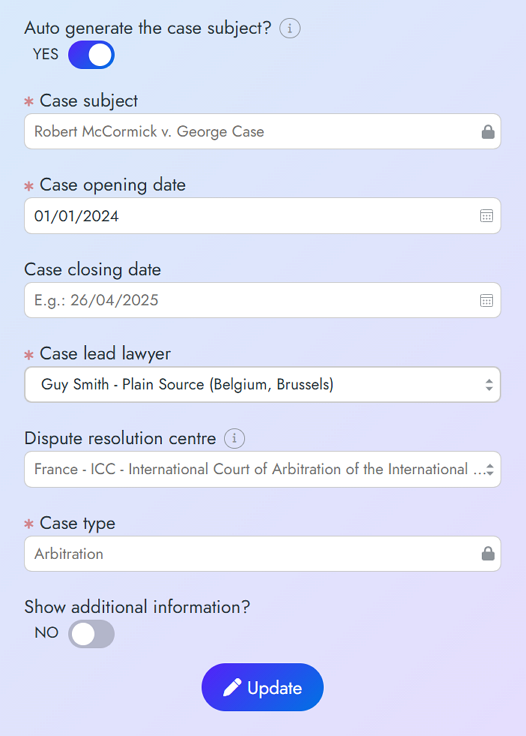
Vous verrez le formulaire de mise à jour du dossier. Modifiez les champs selon vos besoins et cliquez sur le bouton Mettre à jour.
Pour modifier l'Objet du dossier, vous devez définir Générer automatiquement l'objet du dossier sur Oui.
Recherche de dossiers
Il existe deux types de recherches : la Recherche rapide et la Recherche avancée.
Recherche rapide
La Recherche rapide est le moyen le plus simple de rechercher des dossiers.
-
Cliquez sur Dossiers en haut de la page.
-
Effectuez la recherche :
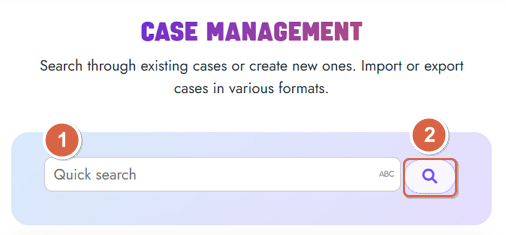
- Dans le champ de texte Recherche rapide, saisissez l'objet du dossier que vous recherchez. la Recherche rapide complète automatiquement l'objet du dossier.
- Cliquez sur le petit bouton, à côté du champ de texte Recherche rapide.
Recherche avancée
La Recherche avancée vous permet de rechercher des dossiers en utilisant plusieurs filtres.
-
Cliquez sur Dossiers en haut de la page.
-
Cliquez sur le lien Recherche avancée.

-
Sélectionnez vos critères et filtres de recherche :
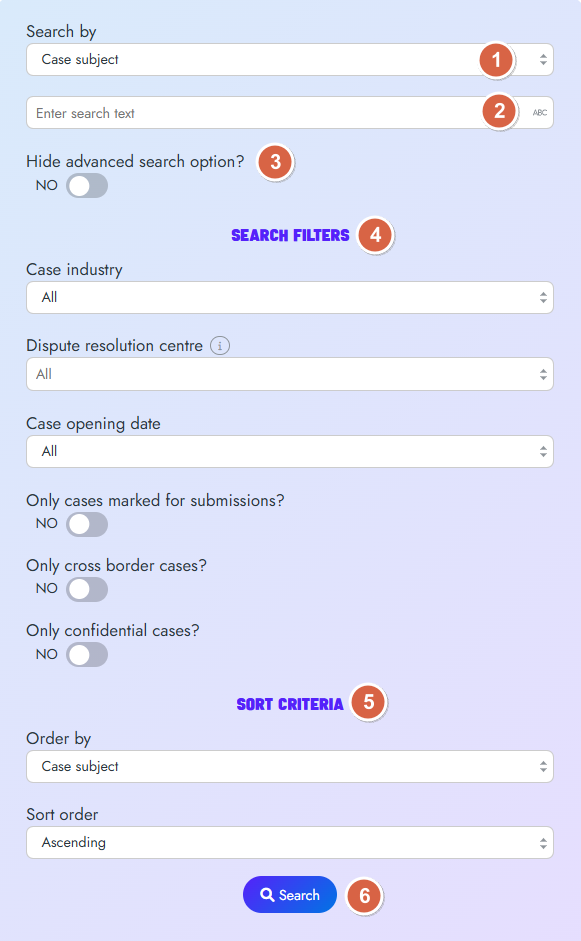
- Dans le menu déroulant Rechercher par, indiquez si vous souhaitez rechercher par Objet du dossier ou Référence du dossier.
- Dans le champ Texte de recherche, saisissez l'objet du dossier ou la référence du dossier que vous recherchez.
- Définissez Masquer l'option de recherche avancée ?, sur Non.
- Sélectionnez vos filtres de recherche, notamment Secteur du dossier, Centre de résolution des litiges, et la Date d'ouverture du dossier. De plus, vous pouvez filtrer sur les dossiers qui sont marqués pour les soumissions, transfrontaliers, ou confidentiels
- Sélectionnez vos critères de tri. Par défaut, le résultat de la recherche est trié par les objets du dossier par ordre croissant.
- Cliquez sur le bouton rechercher.
Sujets connexes :
Rechercher des acteurs
Lier des acteurs du dossier
Les acteurs du dossier sont regroupés en cinq catégories : les acteurs du tribunal ; les acteurs demandeurs ; les acteurs défendeurs ; les entités liées, et enfin les clients du dossier.
Pour chaque groupe : tribunal ; demandeurs ; défendeurs ; entités liées ; et clients, vous devez sélectionner le nom de l'acteur et le rôle de l'acteur dans la liste déroulante correspondante, puis cliquer sur le bouton Ajouter un acteur au dossier. Pour chaque groupe, vous pouvez ajouter autant d'acteurs que nécessaire.
Pour lier des acteurs au dossier, vous devez suivre les étapes suivantes :
-
Cliquez sur Dossiers en haut de la page.
-
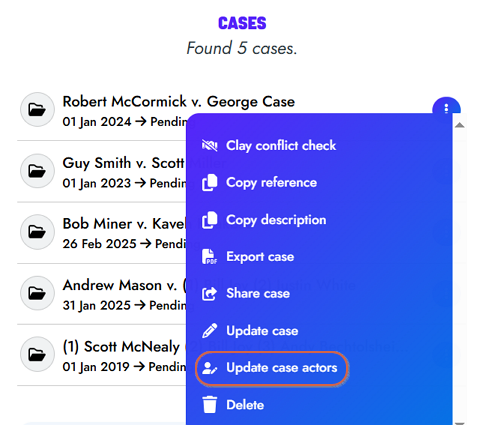
Vous verrez la liste des dossiers existants. Cliquez sur le bouton
du dossier que vous souhaitez mettre à jour, puis cliquez sur Mettre à jour les acteurs du dossier.
-
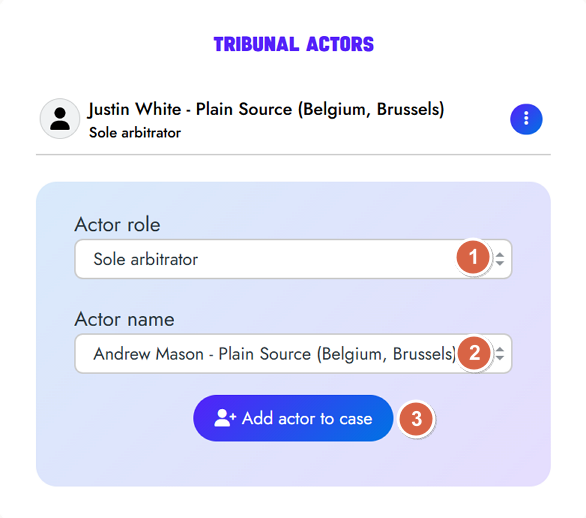
Lier un acteur au dossier :
- Sélectionnez le rôle de l'acteur
- Sélectionnez le nom de l'acteur
- Cliquez sur le bouton Ajouter un acteur au dossier
- Acteurs du tribunal
- Sélectionnez le nom de l'acteur, sélectionnez l'un des rôles suivants et cliquez sur le bouton Ajouter un acteur au dossier. Arbitre unique ; Président du tribunal ; Arbitre nommé par le demandeur ; Arbitre nommé par le défendeur ; Secrétaire du tribunal ; Expert financier nommé par le tribunal ; Expert technique nommé par le tribunal ; Expert juridique nommé par le tribunal.
- Acteurs demandeurs
- Sélectionnez le nom de l'acteur, sélectionnez l'un des rôles suivants et cliquez sur le bouton Ajouter un acteur au dossier. Demandeur, Conseil du demandeur ; Co-conseil du demandeur ; Expert financier nommé par le demandeur ; Expert technique nommé par le demandeur ; Expert juridique nommé par le demandeur ; Bailleur de fonds tiers du demandeur ; Affilié du demandeur ; Entité liée au demandeur.
- Acteurs défendeurs
- Sélectionnez le nom de l'acteur, sélectionnez l'un des rôles suivants, puis cliquez sur le bouton Ajouter un acteur au dossier. Défendeur, Conseil du défendeur ; Co-conseil du défendeur ; Expert financier nommé par le défendeur ; Expert technique nommé par le défendeur ; Expert juridique nommé par le défendeur ; Bailleur de fonds tiers du défendeur ; Affilié du défendeur ; Entité liée au défendeur.
- Entités liées
- Sélectionnez le nom de l'entité liée au dossier et cliquez sur le bouton Ajouter un acteur au dossier.
- Clients
- Sélectionnez le nom du client du dossier et cliquez sur le bouton Ajouter un acteur au dossier.
Délier des acteurs du dossier
Pour délier des acteurs du dossier, vous devez suivre les étapes suivantes :
-
Cliquez sur Dossiers en haut de la page.
-
Vous verrez la liste des dossiers existants. Cliquez sur le bouton
du dossier que vous souhaitez mettre à jour, puis cliquez sur Mettre à jour les acteurs du dossier.
-
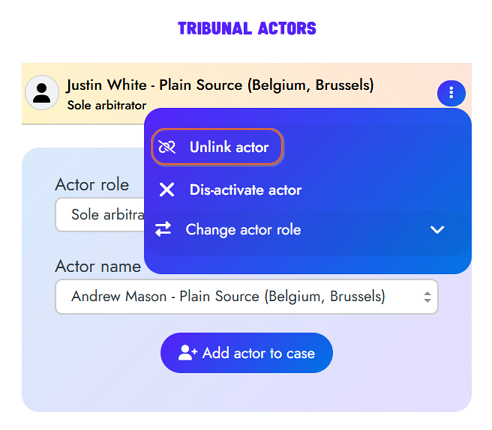
Accédez à l'acteur que vous souhaitez délier du dossier. Sélectionnez le bouton , puis cliquez sur Délier l'acteur.
Désactiver des acteurs du dossier
La fonctionnalité Désactiver l'acteur vous permet de rendre inactif un acteur actif dans le dossier. Elle est utile lorsqu'un acteur qui a été impliqué dans le dossier est remplacé par un autre acteur ou retiré du dossier.
Pour Désactiver l'acteur, suivez les instructions fournies dans Délier des acteurs du dossier. À la dernière étape, cliquez sur Désactiver l'acteur au lieu de Délier l'acteur.
Modifier le rôle d'un acteur dans un dossier donné
La fonctionnalité Modifier le rôle de l'acteur vous permet de modifier le rôle d'un acteur existant du dossier. Elle est utile lorsqu'un acteur qui a été impliqué dans le dossier change de rôle.
Pour Modifier le rôle de l'acteur, suivez les instructions fournies dans Délier des acteurs du dossier. À la dernière étape, cliquez sur Modifier le rôle de l'acteur et sélectionnez le rôle approprié pour l'acteur.
Ajouter un dossier aux favoris
Les favoris sont un moyen simple de garder les dossiers importants dans Case Trove à portée de main. Les favoris vous appartiennent uniquement, les dossiers que vous choisissez d'ajouter aux favoris vous sont spécifiques. Pour ajouter un dossier aux favoris, vous devez suivre les étapes suivantes :
-
Cliquez sur Dossiers en haut de la page.
-
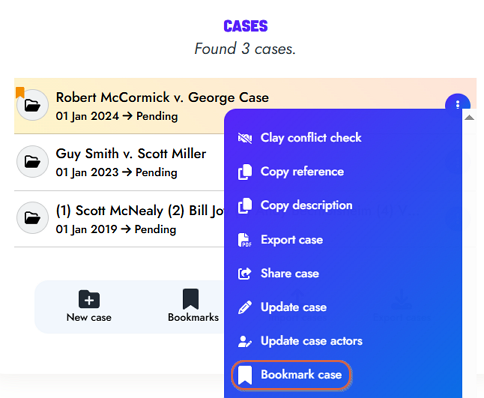
Vous verrez la liste des dossiers existants. Cliquez sur le bouton
du dossier que vous souhaitez ajouter aux favoris, puis sélectionnez Ajouter le dossier aux favoris.
Supprimer un favori
Si vous n'avez plus besoin d'un favori, vous pouvez le supprimer. Pour supprimer un favori, vous devez suivre les étapes suivantes :
-
Cliquez sur Dossiers en haut de la page.
-
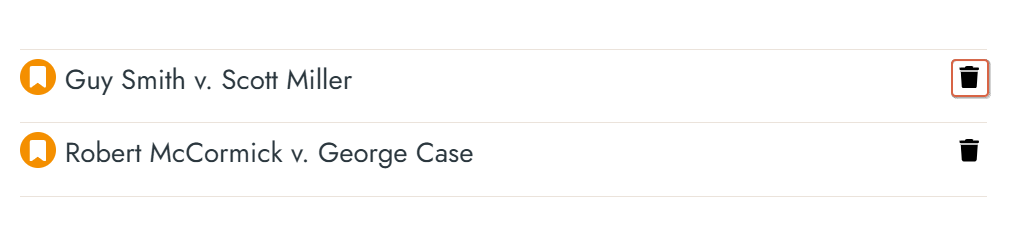
Vous verrez la liste des dossiers existants. Cliquez sur le bouton
Favoris en bas de la page.

-
Vous verrez la liste de vos favoris. Cliquez sur le bouton
du favori que vous souhaitez supprimer.